Zephyr 项目配置和调试
本文详细讲述了怎么从新的目录建立一个新的 Zephyr 项目。
本项目所属内容建立在 Zephyr 入门配置 的基础上。其中部分内容在上文中有所描述。另外,建议阅读 Zephyr 工作逻辑。
项目配置
在工作空间目录 zephyr_ws 目录下新建文件夹 tmpl_prj。这里的工作空间可以是任意的,即便他不在 $ZEPHYR_BASE 下。
在 tmpl_prj 目录下创建以下结构:
tmpl_prj
├── CMakeLists.txt
├── prj.conf
└── src
    └── main.c
这是一个完全的 CMake 项目。其中 CMakeLists.txt 用于 CMake 项目配置,prj.conf 用于对于 Zephyr 功能的裁剪和配置,src 目录下这是源码。
在 CMakeLists.txt 中添加以下内容:
cmake_minimum_required(VERSION 3.20.0)

set(BOARD qemu_riscv32)

find_package(Zephyr REQUIRED HINTS ${ENV}ZEPHYR_BASE)
project(tmpl_prj)

target_sources(app PRIVATE
	src/main.c
)
其利用 find_package 在环境变量 ZEPHR_BASE 中寻找 Zephyr 相关的支持包。利用 target_sources 组织项目内的源文件。用 set 来设置 CMake 变量 -DBOARD 指定板子类型,这里选用 qemu_riscv32。
在进行命令行操作前,需要先
source安装 zephyr 的 Python 虚拟环境以使用 west。如:source ~/zephyrproject/.venv/bin/activate。
此时,该项目即可编译:
west build
此后,命令行出现以下内容:
-- west build: building application
[1/126] Preparing syscall dependency handling

[3/126] Generating include/generated/zephyr/version.h
-- Zephyr version: 4.4.99 (/Users/hepmac/zephyrproject/zephyr), build: v4.4.0-1950-ge4f97dd49a84
[126/126] Linking C executable zephyr/zephyr.elf
Memory region         Used Size  Region Size  %age Used
             RAM:       28784 B       256 MB      0.01%
        IDT_LIST:           0 B         4 KB      0.00%
Generating files from /Users/hepmac/Workspace/zephyr_ws/tmpl_prj/build/zephyr/zephyr.elf for board: qemu_riscv32/qemu_vi
证明编译完成。
在 main.c 中编写以下内容:
#include <stdio.h>
#include <zephyr/kernel.h>

int main() {
printk("Hello, world!\n");

return 0;
}
如果在 Visual Studio Code 中编写,可能会出现下划线报错。在下面点击 Quick fix 即可。
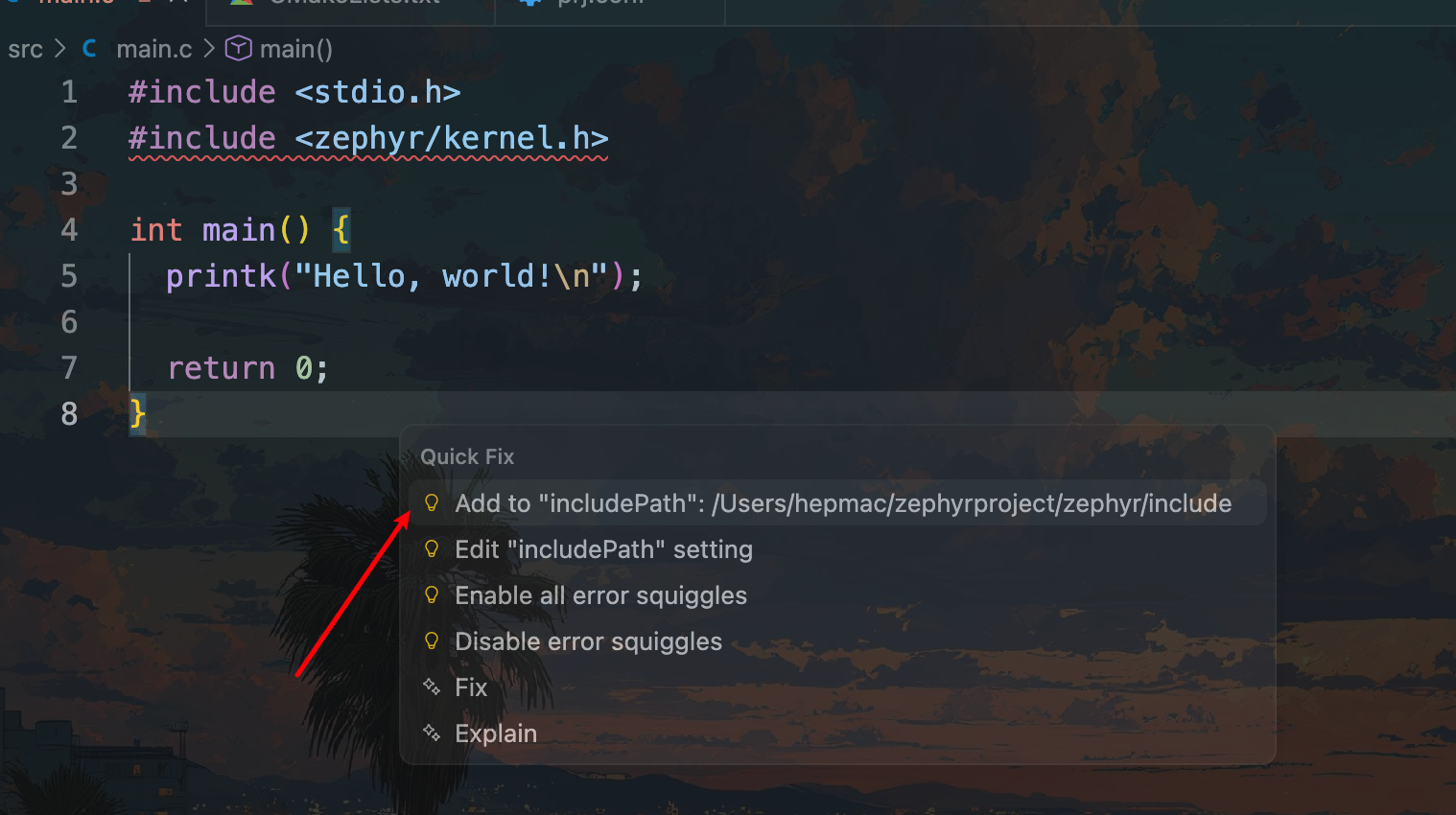
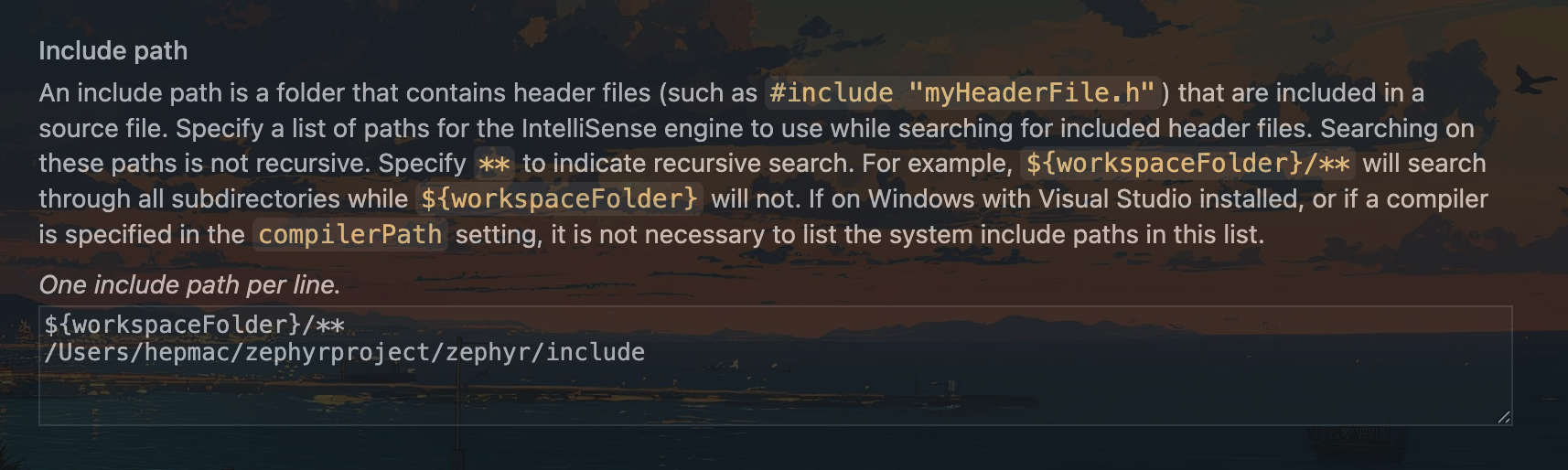
其会在 C/C++ Extension 中添加 Include Path 参数,如下图所示。
此时,重新运行 west build,然后运行 west build -t run,会发现其打开了 qemu,输出 Hello, world!。
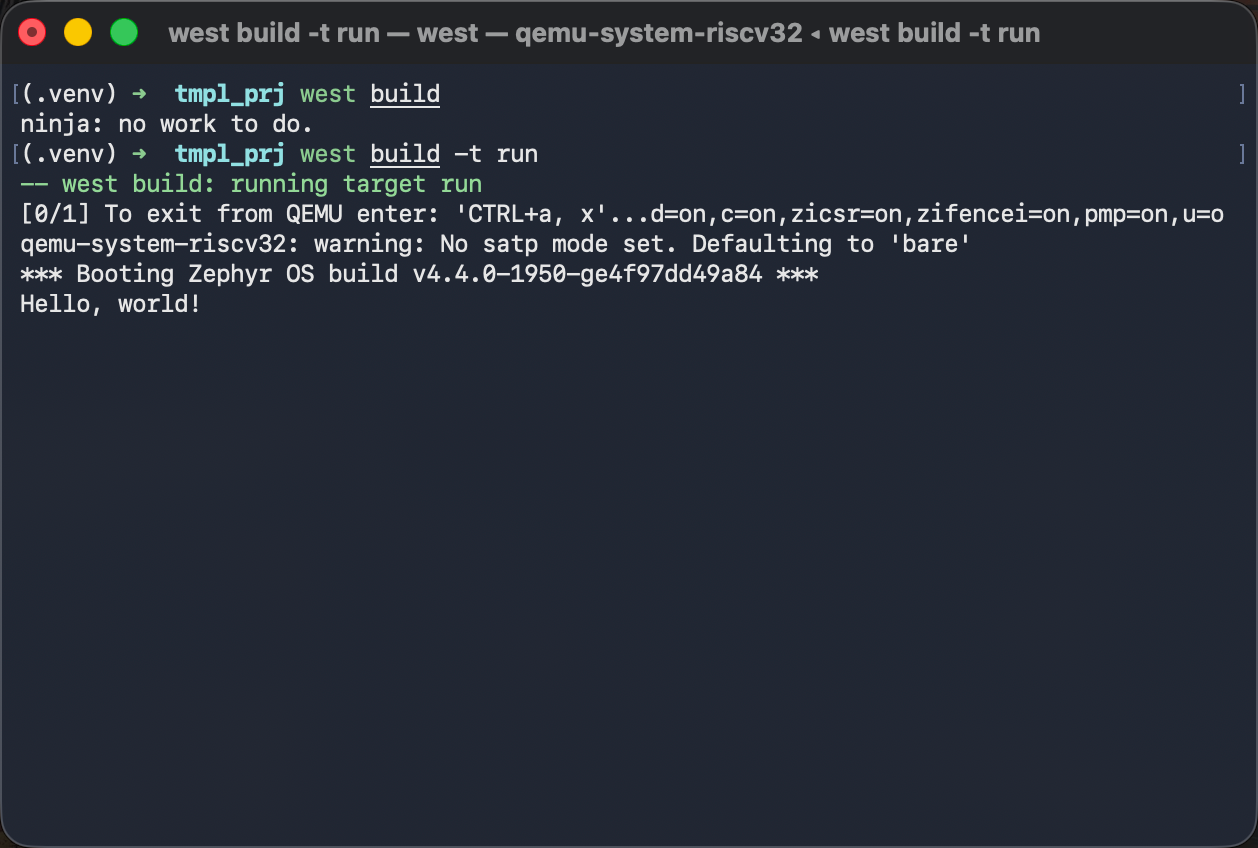
可以按下 Ctrl A, X 退出。
QEMU 调试
在调试之前建议阅读文章:GDB 调试
根据文章描述,GDB 可以连接到 GDB server 进行远程调试。Zephyr 的调试均是以这种逻辑进行的。首先,运行以下命令。
west build -t debugserver_qemu
此时,west 会打开 qemu 的 debug 模式,然后监听端口 localhost:1234。这就是所谓的 GDB server。现在,需要一个 GDB 去和他通信。
打开 VS Code 左侧的 Run and Debug 界面。点击 create a launch.json。在 configuration 下添加以下配置:
{
	"name": "(gdb) Launch",
	"type": "cppdbg",
	"request": "launch",
	"program": "${workspaceFolder}/build/zephyr/zephyr.elf",
	"args": [],
	"stopAtEntry": false,
	"cwd": "${fileDirname}",
	"environment": [],
	"externalConsole": false,
	"MIMode": "gdb",
	"miDebuggerServerAddress": "localhost:1234"
}
其中比较关键的参数有:
program:填写编译生成的二进制文件地址MIMode:填写gdbmiDebuggerServerAddress:Debug Server 的地址,就是前面所说的localhost:1234
为了方便调试,我们将 main.c 修改为带有 while(1) 的形式,并在 printk 处添加断点。此后,点击 Start Debugging 按钮或按 F5,开始调试,如下图所示。
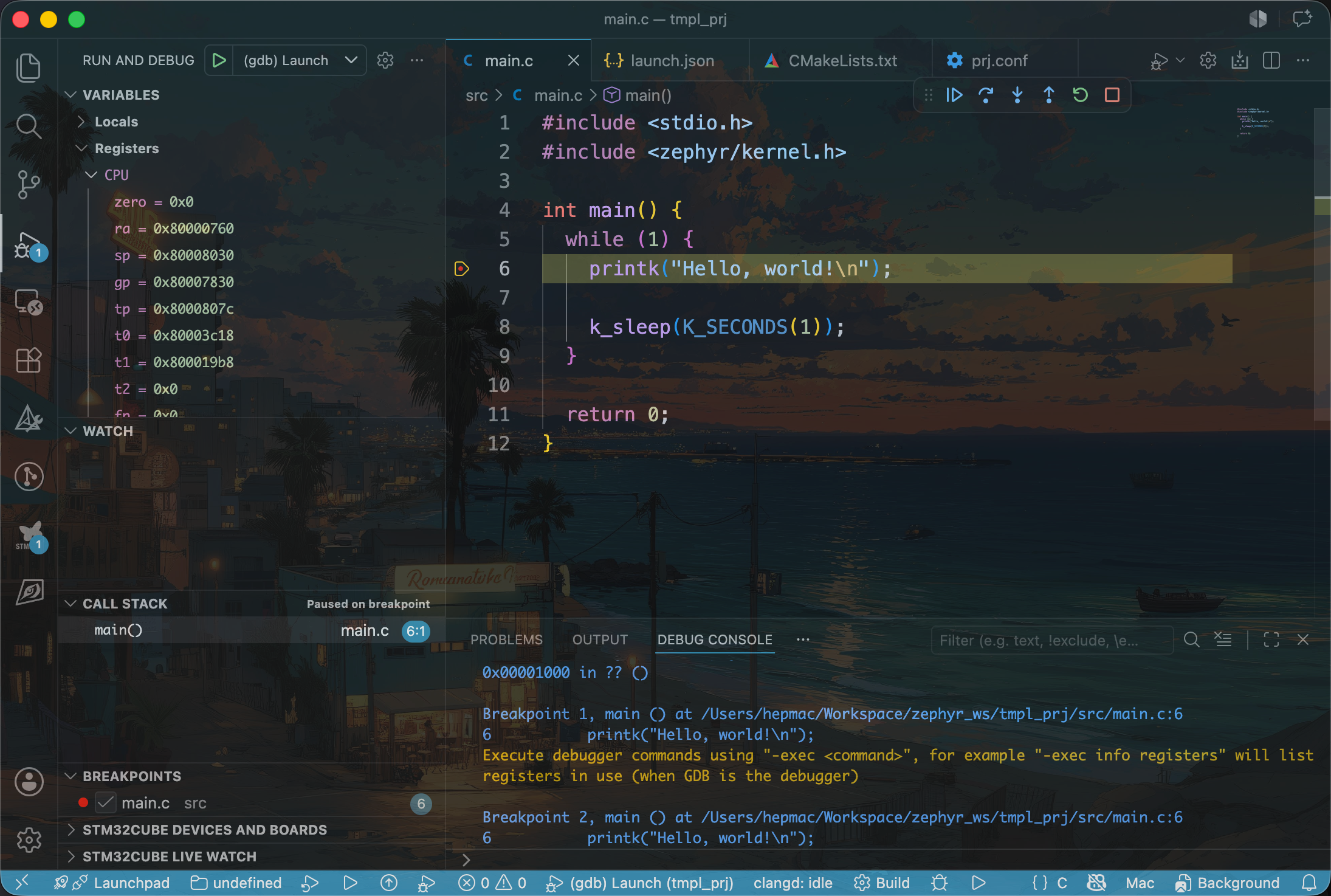
如果遇到断点和行号对不上的情况,检查编译优化问题。在
prj.conf文件中添加:CONFIG_DEBUG_OPTIMIZATIONS=y。
GDB 硬件调试
除了利用 QEMU 进行软件模拟调试外,当然可以进行硬件调试。在 CMakeLists.txt 中将 BOARD 变量改为 nucleo_f411re 后,删除 build 目录并重新编译,在 launch.json 中将 Debug Server 改为 localhost:3333。运行以下命令:
west debugserver
其会利用 OpenOCD 启动 GDB Server,供 VS Code 使用。然后在 VS Code 中启动调试。
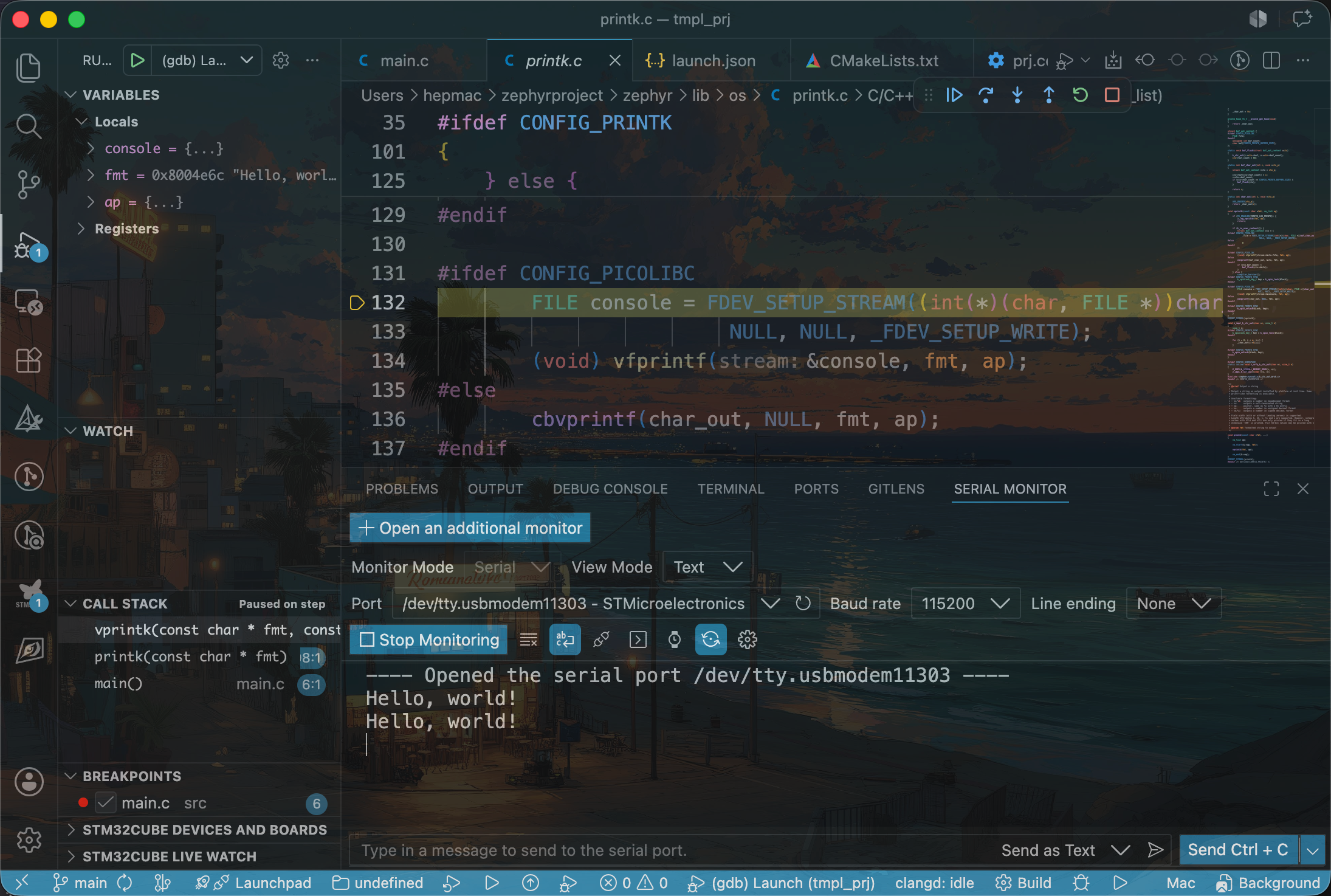
可以看到 Nucleo F411RE 开发板的串口中输出了 Hello, world!。这是设备树文件决定的。
LLDB 调试
可以利用 Clangd + LLDB 工具链达到更好的体验,前置文章:VS Code 使用 Clangd。
launch.json 配置如下:
	{
      "type": "lldb",
      "request": "launch",
      "name": "LLDB Launch",
      "targetCreateCommands": [
        "target create ${workspaceFolder}/build/zephyr/zephyr.elf"
      ],
      "processCreateCommands": [
        "gdb-remote localhost:1234"
      ]
    }
之后按下 F5 进行调试。
利用 Cortex-Debug 调试
ARM Cortex 提供了 VS Code 插件用于进行硬件调试。
首先,在 VS Code 左栏 Extension 中搜索 Cortex Debug,安装。
安装后在 launch.json 中写一个 configuration:
{
	"cwd": "${workspaceRoot}",
	"executable": "${workspaceFolder}/build/zephyr/zephyr.elf",
	"name": "Debug with OpenOCD",
    "request": "launch",
    "type": "cortex-debug",
    "servertype": "external",
    "runToEntryPoint": "main",
    "showDevDebugOutput": "none",
    "svdFile": "/Users/hepmac/Workspace/cmsis_svd_stm32/stm32f4/stm32f411.svd",
    "gdbTarget": "localhost:3333"
},
其中,svdFile 字段为使用的芯片的 SVD 文件路径。这个文件中定义了外设寄存器的相关映射等硬件信息。
终端运行 west debugserver,在 VS Code 左侧选择配置,开始调试:
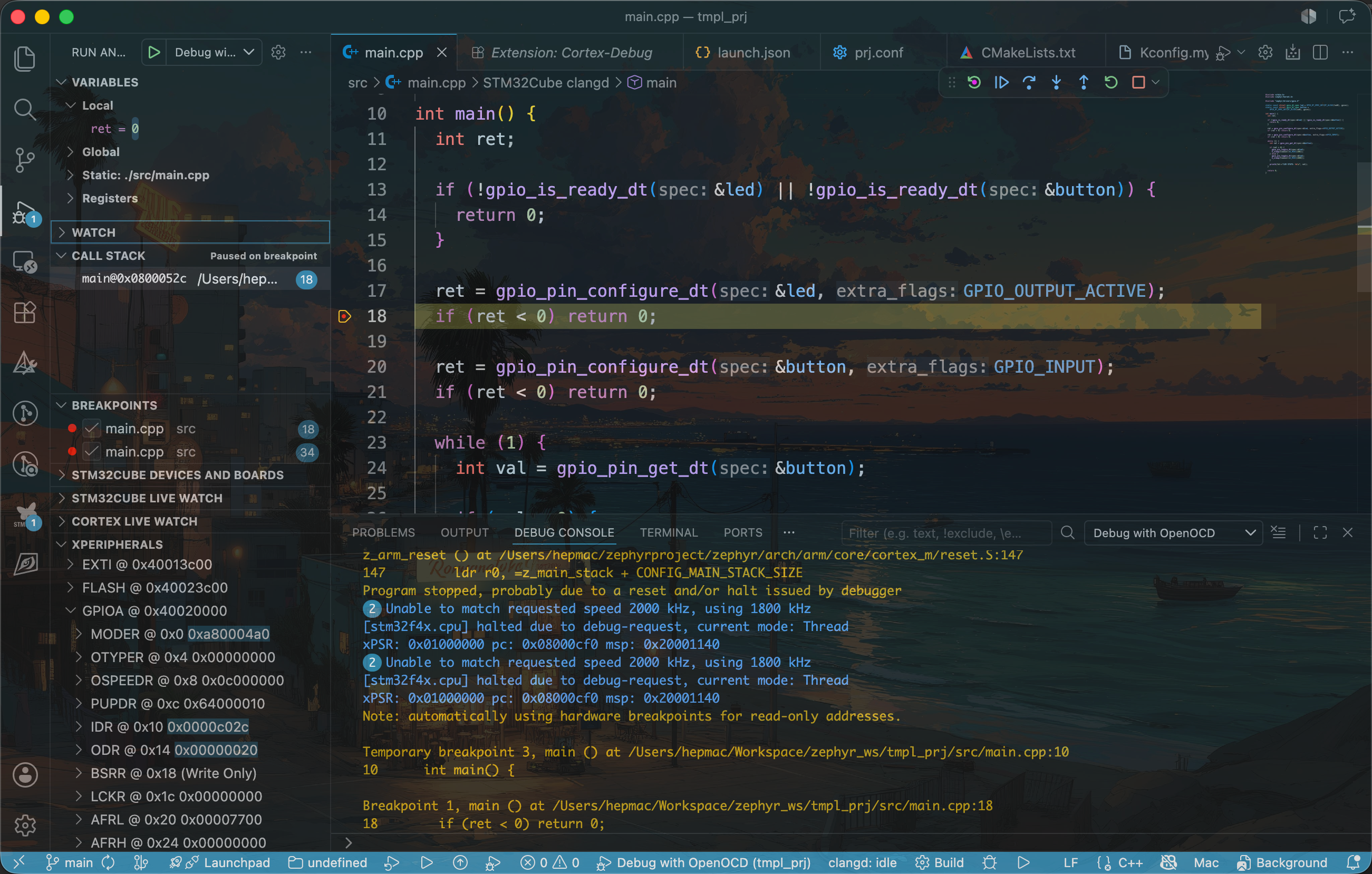
可以看到其包含了更加全面的功能,包括寄存器查看、Live Watch、软件复位等。在底栏 XRTOS 页还可以查看当前线程的信息。

资源
本文项目链接:GitHub - heptarri